2017年5月6日土曜日

心療内科へ

胃カメラなど、いろいろ検査したが異常なし。

電車や特定の逃げ場がない場所へ行くと
吐き気がしてきて、辛い状態になるので、心療内科へ行くことにした。

予約がでいっぱいでなかなかすぐには行けないと聞いていたので
半月〜1ヶ月前から予約を入れていた。

初診なため、1時間くらいかかりました。
家族構成やいろいろ聞かれるんですね。
優しそうな先生でよかった。

診察結果では、軽い発作だろうと、パニック障害だった。
必ず治るということなので、家族のためにも頑張って治していこう。


2017年5月3日水曜日

息子の誕プレ!3DS-ドラゴンボールヒーローズアルティメットミッションX

7歳の誕生日 おめでとう!

息子の誕生日プレゼントに3DSゲームの
「ドラゴンボールヒーローズ アルティメットミッション X」を買った!


4月から小学生になり、友達とドラゴンボールヒーローズのカート交換したりと
ドラゴンボールヒーローズカードに夢中!

(できれば交換とか貰ったりは喧嘩の原因になりそうでやめてほしいんだけど)

誕生日プレゼントには、ヒーローズのカードが付いているということで
3DSゲームの「ドラゴンボールヒーローズ アルティメットミッションX」を選んだ。
ベジットブルーかっこいいねー。


ヤマダ電気で購入したら特典として
「HUM4-01 仮面のサイヤ人」のカードデータが取得できるQRコードが付いていた。
強そうだ。

息子はゲームじたいにはあまり興味を示していなかったが、
いざプレイしてみると楽しそうに遊んでいる。
よかったよかった。

最初に選んだヒーローアバターは界王神。
さっそく後悔している様子。

最初からプレイするためにはどうすれば良いのかと聞かれ、
データ消去方法について説明書を見て調べてみたが、
ある程度ストーリを進めないとダメそう?
説明書に記載されている場所まで行けない。

最初からやり直さなくても、おそらくドラゴンボールを集めればアバターを変えられるんではなかろうか。
とりあえず界王神のまま頑張ってくれ!


「HUM4-01 仮面のサイヤ人」のカードデータ取得方法

  1. 「ドラゴンボールヒーローズ アルティメットミッションX」を起動し、メニュー画面でスタートを選択
  2. スタジアム内のオブジェクトから「スカウターモード」を選択
  3. 「スカウターモード」で「QRコードを読み取る」を選択
  4. 黄色い枠線に合わせてQRコードを読み取る
  5. スタジアム内の「カードメニュー」、及びバトル前のカード選択などで取得したカードの確認が可能
※「スカウターモード」は最初の時空の扉をクリア後にスタジアムに出現
※「カードメニュー」と「アーケードモード」は1章クリア後にスタジアムに出現

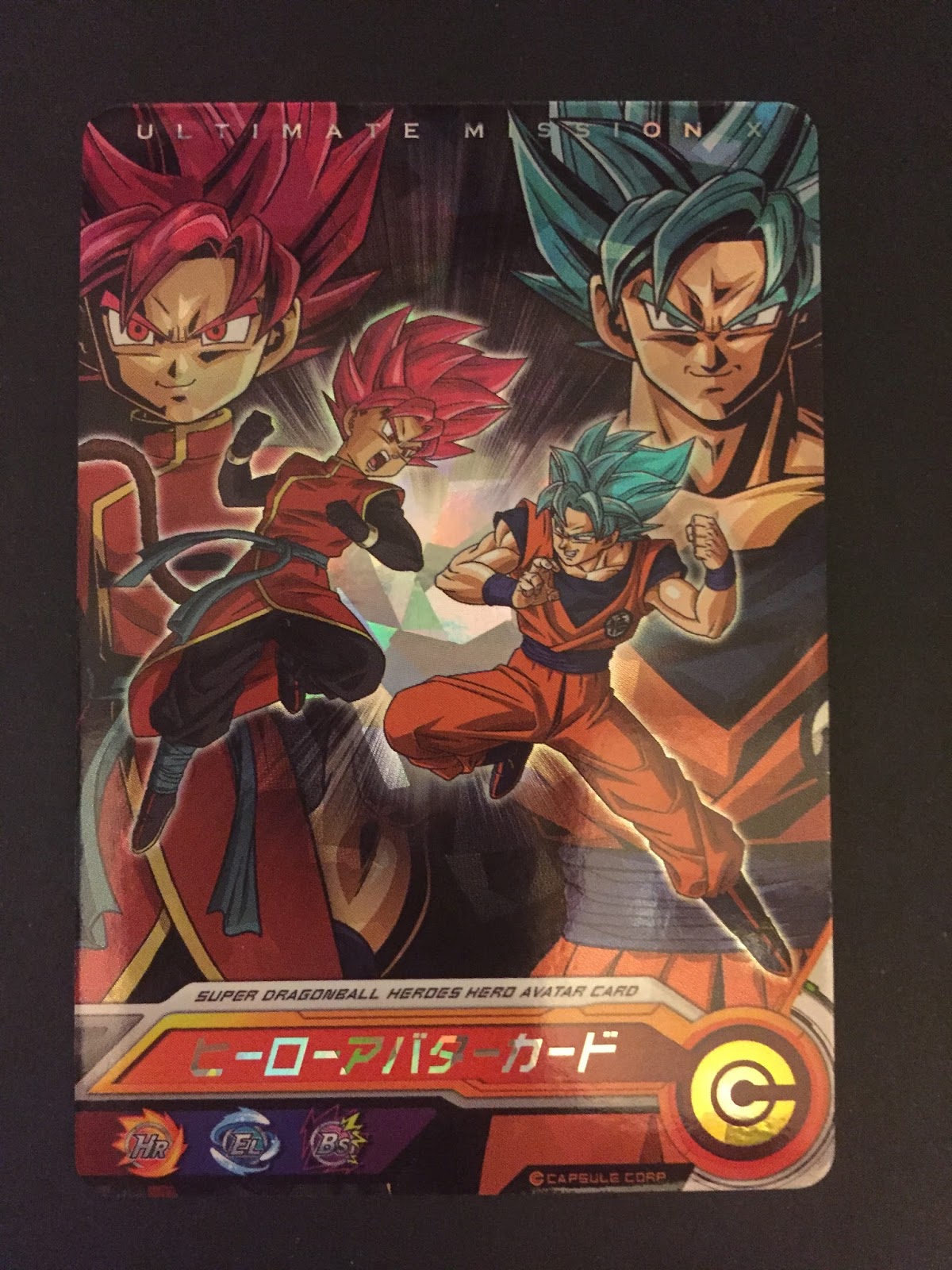
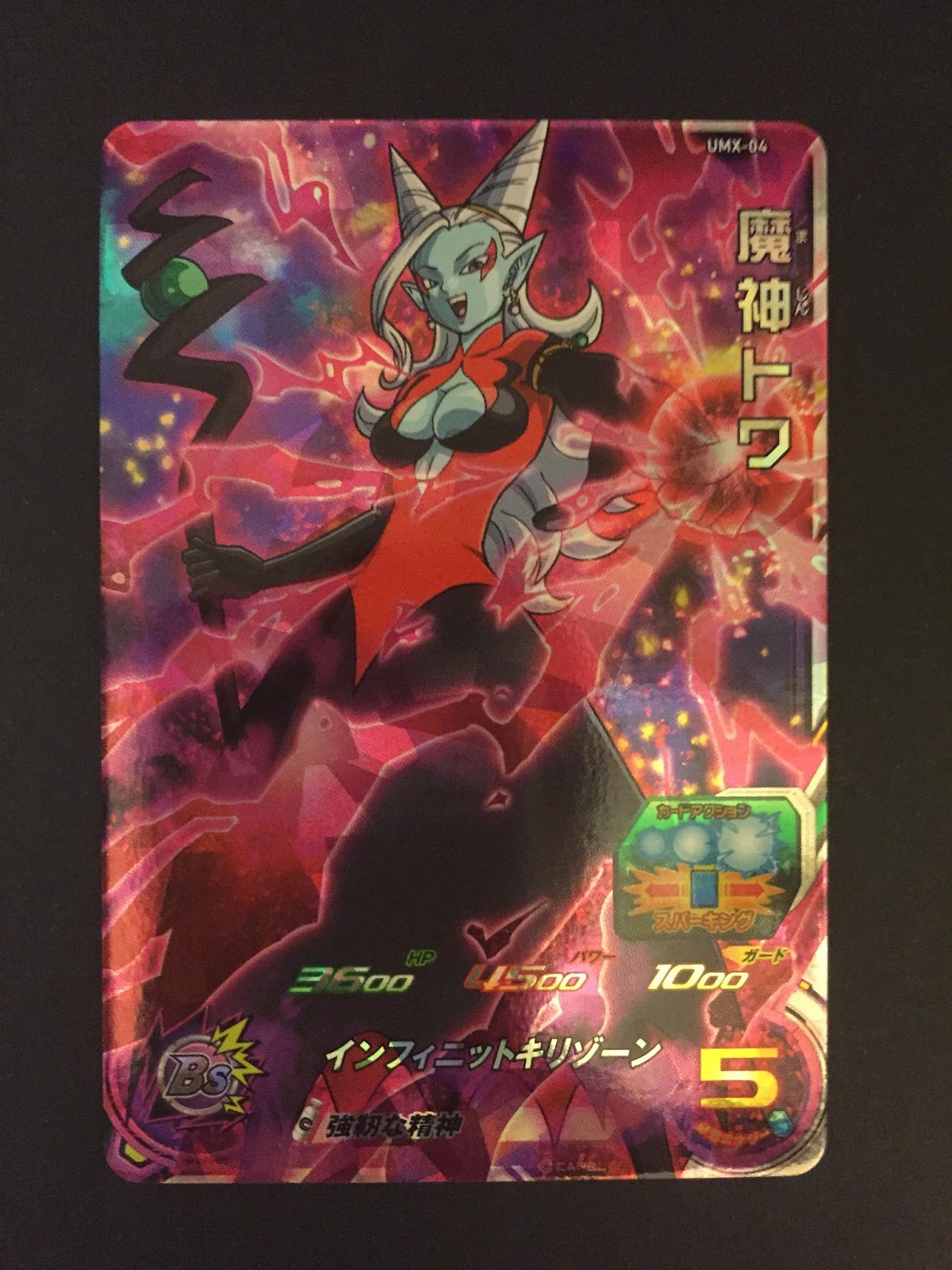
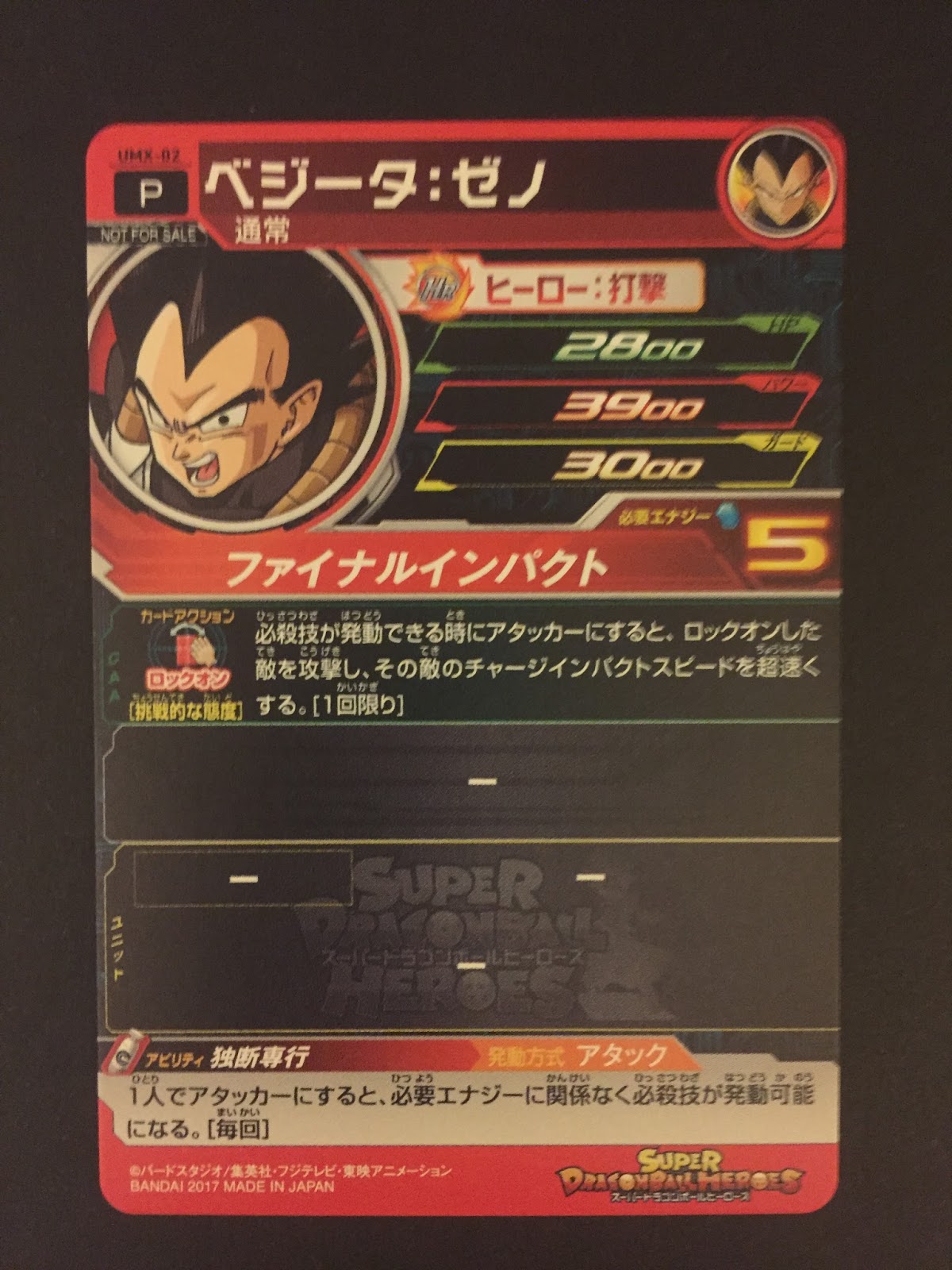
特典カード

ヒーローアバターカード

ヒーローアバターカード(裏)

ベジット 超サイヤ人ゴッド超サイヤ人

ベジット 超サイヤ人ゴッド超サイヤ人(裏)

魔神トワ

魔神トワ(裏)

孫悟空:ゼノ

孫悟空:ゼノ(裏)

ベジータ:ゼノ

ベジータ:ゼノ(裏)


パッケージ裏


2017年4月28日金曜日

iphone6 ビックカメラの中にあるApple正規サービスプロバイダでバッテリーを交換してもらった

今日は仕事帰りにビックカメラの中にあるApple正規サービスプロバイダで
iPhone6のバッテリーを交換してもらった。

iPhone6を2年以上使い続け、すぐにバッテリーがなくなるので
さすがに交換してもらうことにした。

充電100%から3〜4時間ですぐなくなるし
逆に充電してもなかなか100%にならず、イライラ。。。

妻のiPhone6の充電はまだまだ大丈夫な感じ、なぜだろう。
使いすぎかなー?
ポケモンGoをプレイしていたときにモバイルバッテリーつけながら
バッテリー酷使してたもんなぁ。

さて、さっそく予約もせずにビックカメラへ。
店員さんにバッテリー交換したいことを伝え、バッテリー状況を診断してもらう。
診断した結果、交換した方が良いと判断される。

iPhoneのバックアップはしていなかったが、そのままバッテリー交換してもらうことにした。
(万が一データが消えても保証はされない)

カウンターに呼ばれてからは、解放されるまで30分ぐらいだったかな。
料金は¥11,664でした。(2年以上経過していたのでAppleCareなし)
結構高いね。

交換してもらった直後のバッテリー残量は20%ぐらいだったけど、
家に着くまで1時間、バッテリー切れすることなくもってくれて嬉しい。。

これであと2年は使い続けれる!

2017年4月26日水曜日

初めての胃内視鏡検査を受けてきた

去年の年末、家族4人がノロに感染し、そこから私の体調がおかしくなりはじめた。
その日から今現在まで吐き気が治らない状態。
ただ、一度も嘔吐はない。

1月中旬、あまりにも体調が悪く吐き気、動悸と辛かったので
さすがに病院(消化器内科)へ。
診断結果では胃腸の自律神経の乱れ。

処方された薬で動悸は治ったが、軽い吐き気は続く感じ。
家にいるときは、結構平気だけど、電車や仕事中など、すぐトイレに駆けこめる状況にいないときは症状がひどくなる。
それでも電車に乗って仕事に行かないといけないとこが辛い。

4月中旬、仕事中突然すごい吐き気に襲われ早退し病院へ。
処方されている薬では効かないということで胃カメラを勧められたけど、
怖いのもありしばらく様子をみさせてほしいとお願いした。

違う薬を処方され吐き気はだいぶ治ったが、まだ軽い吐き気が続く。
さすがにこの状態のままでは辛いので思い切って、胃カメラをお願いすることにした。
先生もそれが良いと。

妻の同僚が私が受ける前に口からの胃カメラを体験したみたく麻酔で全然へっちゃらだったと聞いたので、さほど恐怖もなくなっていた。

内視鏡検査前日の21時からは絶食。水などの水分補給はOK。
検査当日、私の前に2人の患者さんが先行して胃カメラを受けていた。

待っている間に鼻と喉に麻酔をする。
喉の麻酔ではゼリーを口に含み、ゼリーが喉にあたるように少し上向きにする。

麻酔が効いてきたのか、少し呼吸が苦しかった。
途中過呼吸みたいに呼吸が乱れすごい苦しかった。
顔を上下に動かしながら呼吸を整えた落ち着くことができた。

唾液など飲むと息がつまるので、唾液はすべてティッシュで吸い取り捨てた。
鼻にいれた麻酔のせいか、花粉症のせいか、鼻水も大量に出た。

私の前に胃カメラを受けていた70〜80代のおばあちゃんを目にし勇気がでた。
おばあちゃんも頑張ってる、まだまだ若いわしが弱ってどうする!ってな感じで。
かなりの勇気をもらった。おばあちゃんにほんま感謝でした。

順番がきて、診察台へ。
左を横にし横になる。
鼻からカメラを入れられる。
最初だけ、ものすごく痛たく恐怖した。

私はもぉ目をつぶって呼吸を整えるのに精一杯。
モニターを見ることも会話することもできる状態ではない。
その間、看護師さんが優しく背中をさすってくれていた。嬉しかった。

胃に空気が送り込まれ、ここでものすごい吐き気がきた。
辛い。

診察が終わり空気が抜かれ吐き気も治り安堵した。

どこの部分か忘れたが形状的に胸焼け?胃もたれ?しやすいようだ。
あとは少し胃酸?胃液?で胃の入り口あたりの色が変わっているみたい。
ただ、炎症があるとかそういうのはなく、綺麗な胃だった。

これで吐き気の原因は胃にはないことが分かった。
費用は6千円かからないぐらい。

胃カメラと診察が終わり、次にピロリ菌の検査をした。
紙袋に息を吹き込む。これを2回。
検査結果が出るまで5日間。

次は心療内科へ行ってみることにする。

もぉ二度と胃カメラはごめんだ。

そしてそのまま仕事へ。


2016年7月19日火曜日

最高だった!ボルケニオンと機巧のマギアナ - Pokemon the movie XY&Z


※ネタバレがあるかもしれません
前売り券!3枚!
昨日、息子たちと3人でポケモン映画

「ボルケニオンと機巧(からくり)のマギアナ」を観てきた!

可愛いんだけどね、3人で食べるには量が少ない。
公開2日目の日曜日、映画館混んでますなぁ。
ポケモンの他にもドリーやアリス、インデペンデンス・デイ、アンパンマン、HiGI&LOWなどなど、混んでて並ぶのしんどいけど、映画館って楽しい。

さてさて、定番のポップコーンとジュースを買い、みんな入るよー!
入場時に無事「ポケモンガオーレディスク マギアナ」をGET!
このディスクがあれば11月18日(金)発売のポケモン サン、ムーンで
幻のポケモン マギアナを仲間にすることができる!(3個も必要ないが)
入場者プレゼントのポケモンガオーレディスク マギアナ(全国300万名様限定)
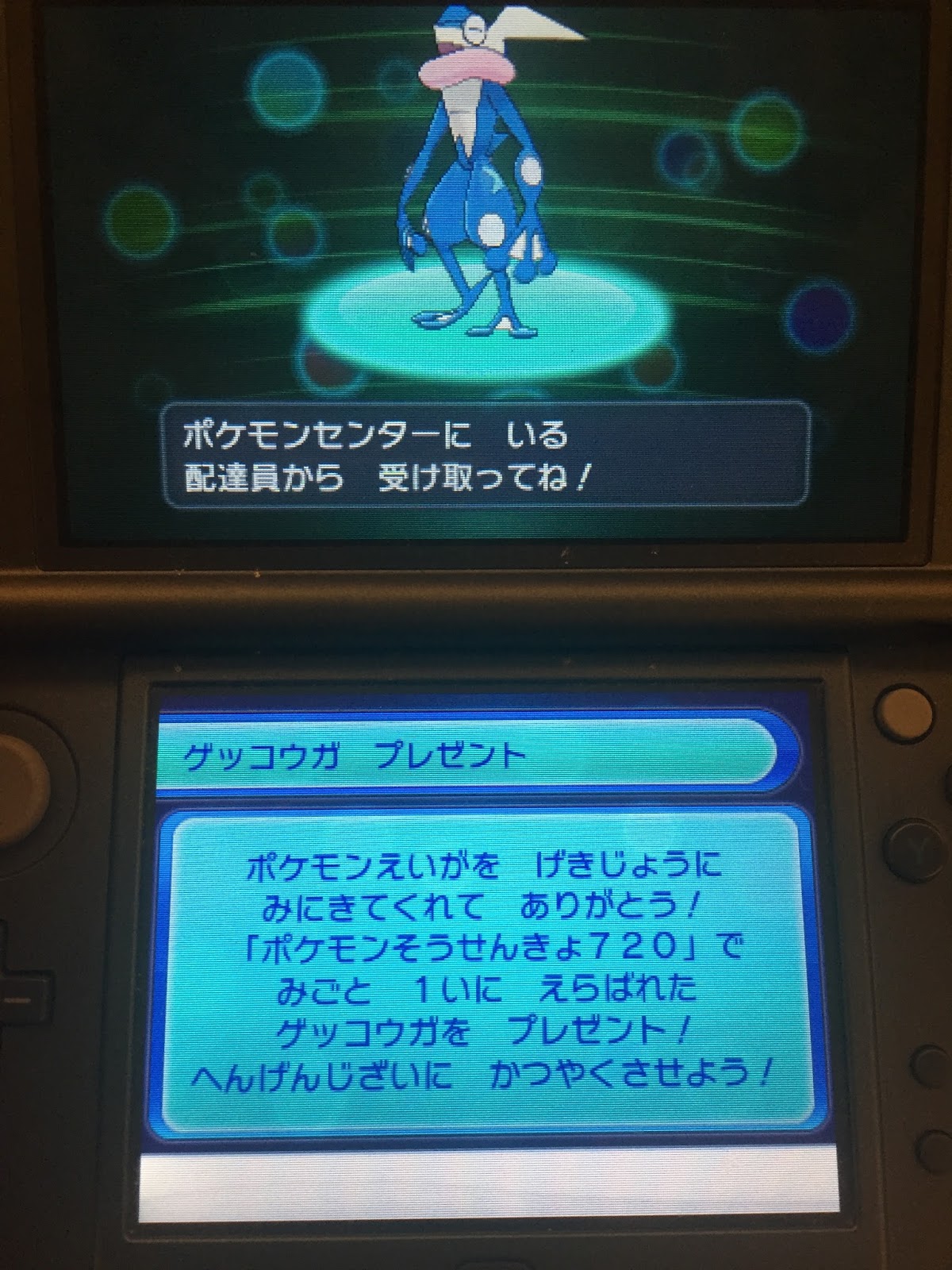
指定の座席に座り、さっそくポケモン総選挙No1に輝いたゲッコウガをGET!
強力な特性「へんげいじざい」を持ち、レベルは100!
そしてマスターボールを持っている!
ゲッコウガ ゲットだぜ。
できればケルディオ、メロエッタが欲しかった。
Lv100&マスタボール&すばやさが。。
映画の内容は最高に面白かった。そして感動した。
涙無しではみれないね。ニャースが泣かせるよまったく。

前回は伝説祭りだったけど、今回はメガシンカ祭りで、
バトル時に流れるXY&Zがまたかっこよく、サトシゲッコウガ強い!

人造ポケモンであるマギアナも、体重を気にしてるところなど
普通の女性らしく可愛かった。

またみたいと思える映画。
主題歌の「YUKI:ポストに声を投げ入れて」もすごく良くて、最後の最後まで感動できる映画でした。

そういえば今回の映画は1本立てだった。
てっきり2本あるかと思ってたよ。

伝説のポケモン「ボルケニオン」
ポケモン史上初、ほのおとみず 双方のタイプをもつポケモン
ボルケニオンだけが覚えるスチームバーストの威力は絶大!


2016年7月18日月曜日

ビエラ + ディーガ + iPhone 放送中の番組、録画番組を家の中、外でも楽しむ!

我が家の無線ルーター(LAN-W3000N/DR)は11acに対応しておらず、
とくに今のままでも不便はないけど、動画を観るときはもぉ少し速度が欲しい。
と言うことで、新しい無線ルーターを物色していたら
スペック情報にDLNAとかある。我が家の無線ルーターは対応していない。

DLNA機能についてよく知らないので調べていくと
パナソニックのページにたどり着きiPhoneで放映中の番組や録画した番組が家の中でも外でも観れるよう。(かなり今更感がある)

8年前?のビエラ(TH-42PZ80 A)にディーガ(DMR-BWT560)があるので
試しに設定してみる。

ディーガにLANケーブルを接続しているので、特に設定することはなく
AppleStoreからPanasonic Media Access (iOS)アプリをダウンロードし、
クラブ パナソニック に会員登録(無料)する。

あとはアプリからログインするとディーガ(DMR-BWT560)が選択可能になっていたので
確認するとTV番組から録画番組まで視聴することができた!
普通に観れるぞー!

外出先から観れるか確認するためにiPhoneのwifiを切断しLTE接続に変更。
こちらも問題なく視聴可能だった!
番組予約も取り消しもできるじゃないかー!

あとで妻に教えてやろう!

で、DLNA対応ルーターは我が家に必要あるかどうか、もう少し調べてみるかー。

#追記
妻に伝えたところ
「そういうこと出来るのは知ってたけどやり方は知らない」と。
じゃじゃーん!
iPhoneから観れるようにしたんよー!
「すごいじゃん!予約もできるの!?どうやるの!?」と。
妄想通りの反応をしてくれてありがとう!

通信速度がいまいちのときは、通信エラーが発生して視聴できないことがある。
その場合、画質を下げると安定するね。

Parallels Desktop - Windows10 - 外付けHDD - NTFS 書き込み

Parallels Desktop - Windows10 - 外付けHDD - NTFS 書き込み

・Parallels Desktop の「環境設定」から「デバイス」を開く
・「新しい外部デバイスが検出された場合の処理」を「処理を確認する」に選択する
 (初期設定はMacに接続するになっているはず)

これで外付けHDDを接続したときに、Macに接続するのかWindowsに接続するのか
選択することができる。
外付けHDDのファイルシステムはNTFSなのでMacに接続すると読み取り専用になる。
(FATやexFATならWindowsからでもMacからでも読み書き可能)
Windows10を選択するとデバイスとドライブ一覧に接続した外付けHDDが表示され、
Macに接続するとネットワークの場所に表示された。

これでHDDの中身が整理できる!

2016年7月16日土曜日

パパ・長男ガンプラ作成! 次男が撃破!

左から シナンジュHG、エールストライクRG、フリーダムストライクRG、バンシィHG、ユニコーンHG

パパが以前プレイしていたゲーム「ガンダム バトルオペレーション ネクスト」や
TV放映中の「ガンダムビルドファイターズ」、「機動戦士ガンダムユニコーン RE:0096」の影響で、
息子は誕生日プレゼントにガンプラをチョイス。

最初にチョイスした機体は「フリーダム」。だったはずなのだが、
息子がレジに持って行ったのは、「エールストライクガンダム」だった。

家に帰って気づき、しかたがなくエールストライクはパパの物にして
新しくフリーダムをネット注文した。

ガンプラにはHGやRG、MG、PGとあるが、RGをチョイス。
リサーチしてみると、どうやら初心者には難しいよう。

パパはさっそくエールストライクの開発にとりかかる。

部品は小さく細いので、パキッっと折れないか心配だったが、
なんとか無事に完了させることができた。
ただ組み立てただけなのに、ものすごい労力を費やすね。


さて、息子は1人で作れるのだろうか。
4年生ならある程度作れるだろうと思っていたが、やはり難しかったよう。
しょっぱなから足首のパーツを折り、泣く。

折れたものは仕方が無いので、そのまま組み立てる事を勧め、
娘も参戦しパパと息子と3人で協力しながら完成させた。
息子も満足している様子なのでよかったよかった。

その次も息子は、(去年分の)誕生日プレセントに
ユニコーン、バンシィ、シナンジュのガンプラをおねだり。
相当はまっとるみたい。

次はRGではなく初心者でも簡単に組み立てられるHGにして、
息子1人ですべて組み立てる。(パパは少しだけ組み立て方を教えたぐらい)
指が太く不器用な彼も、やればできるもんじゃね。
子供の成長を見るのは楽しいですわ。

次男も同じくガンダムが好きなので、完成させたガンプラに興味津々。
ビルドファイターズの影響でガンプラは戦わせるものだと思っているのか、
扱いが雑すぎてパーツが折れて壊れたりボロボロ外れたり、パパも息子も泣く。
棚に飾って愛でることはできない。
まぁ壊れたもんはしょうがないし、簡単にパーツとれるし、
もぉおもいっきり戦わせて遊べ〜!笑
完成させるまでは楽しめたので、あとは壊れるだけなので気にしない!

ビルドファイターズみたいに各ガンプラパーツを組み合わせられたり、
いろいろ遊べたらいいんだけどねーなかなか難しい。

バンシィのツノ付けるの難しすぎ!

シナンジュのツノが折れた。


次はメガサイズモデル欲しいなー。

2016年7月5日火曜日

MacBookAirにParallels11とWindows10ProとOffice365Businessを。

Macbook Air (Mid 2012) EI Captian
CPU i5 メモリ8GB


Windows10Pro+Office365が使いたかったので、手持ちのMacで使えるように設定。

下記ソフトウェアをダウンロード&インストール。
・仮想ソフトParallels11 (14日間無料お試し可)
Windows10Pro64bit版ISOファイル
(プロダクトキーを入れなくてもWindows10は使えましたが、いつまで使えるんだろう?)
(DVD/イメージファイルからWindows/その他OSをインストール)を選択。

インストール完了

割り当てるメモリサイズを4GBに設定し、
細かな設定は省きWindows10Proのインストールを開始。
インストールはあっという間に終わり、すぐに利用可能。

動作も異常なく、Mac/Windowsの切り替えが便利ですねー。
ただ、キーボードに慣れるまで面倒くさいなこりゃ。


■Windows10 USB からのインストール失敗
Windows10Proパッケージ版付属のUSBからインストールするもParallelsにはインストールできなかった。
「Press esc in 1 seconds to skip startup.nsh any other key to continue」が
表示され、インストールが完了せず。
諦めてダウンロードしたISOファイルからWindows10をインストール!


さてと、次はOffice365の契約へ
いざ契約するとなると、どのプランにするかすごく迷う。
とくに必要はないけどAccessも欲しい、SharePointも触ってみたい、
そうなると高くて無理なのでSoloかBusinessかBusinessPremiumか。

んー、とりあえずこの中で一番安いBusinessの試用版を試そうかな。
Accessもメールも(SharePointOnlineはサポートされていない?)無いけど、
5 台の PC または Mac、タブレット、スマートフォンに Office をインストールできるのは、とても魅力的かつお得。

さっそく契約し、準備が完了したので、Windows10にインストール。
今すぐインストールボタンをクリック後、Setup用exeのダウンロードが始まる。

Setup用exeを実行
回線の問題なのか、「すぐに完了します。」と表示されているものの、
すぐではない気がした。

Excel起動!

何事もなく、無事にインストール完了。

Macにも同様の手順でインストーラーをダウンロードし、Officeをインストール。
Macの方は、あっという間にインストールが完了。


Excel起動後、ライセンス認証。


Officeポータル画面からアカウントの表示を選択し、インストールステータスを確認。
ちゃんとWindows10とMacの2つが登録されていることが確認できた。
ここからアクティブ化、非アクティブ化ができるのね。
(管理センターからはできないのか)


いろいろと試してみよ。